

作業用マウスの一番星、至高のハイエンド最高級マウスの王者、6年ぶりの後継機。
物理ボタン同好会のぶつりぼです。ハイエンドマウスと言えばトラックボール、Magic TrackPadそしてMX MASTERシリーズの3択というには過言かもしれませんが、この3つはガジェット愛好家のみなさまならばデスクツアーなんかでよく聴きますよね。
かくいう僕もそんな三銃士のひとりである、 「Logicool MX ERGO」をメインとしてはや数年。皆様の応援もあり、動画作成を楽しくやっているのですが、これをより快適にやるためにトラックボールではないマウスが必要になったと思っていた矢先、6年ぶりにMX MASTERの後継機が出たというじゃないか。買うわ。

MX ERGO自体本当に気に入っているのでサブとして使い続けます


 ポチップ
ポチップ
旧モデル(MX MASTER 3S)のレビューも書いてますので参考にしてください。
Logicool MX MASTER4を開封
 ポチップ
ポチップ
ほいじゃあ、さっそく見ていきましょう。
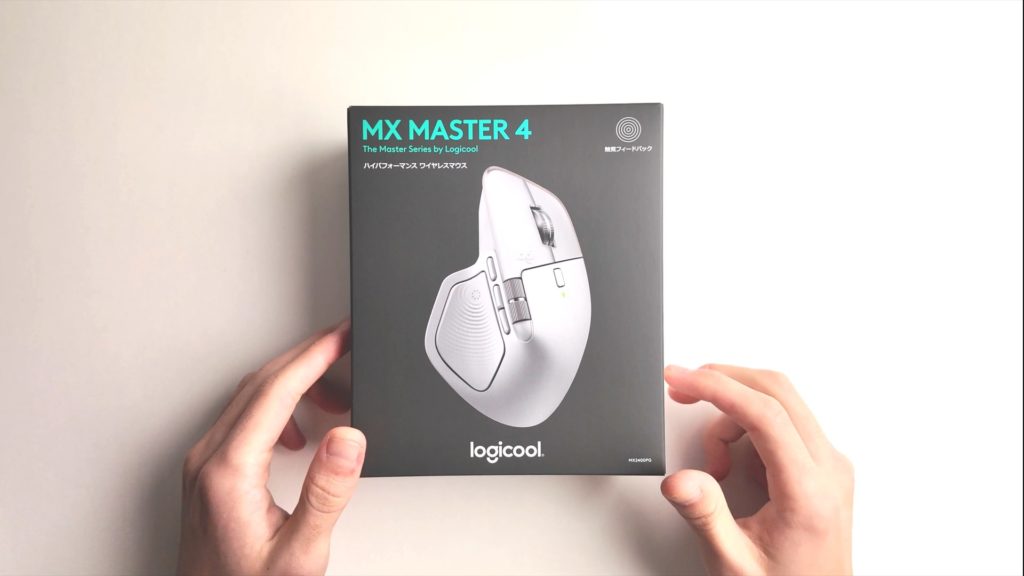
外装は黒いシックな箱。ロジクールのハイエンド製品はずっとこのデザインですね。
箱をパカっとおーぷんせさみ。内装は塗装されていない段ボールロジクールはここには一切お金かけないよね。製品の品質に予算を回してくれたほうがいいので大正解。

とはいえ、ここをサムネイルにしたとき「2万円超えの製品」とは誰も気づかなそう…。
本体とご対面。やっぱり梱包は最低限。
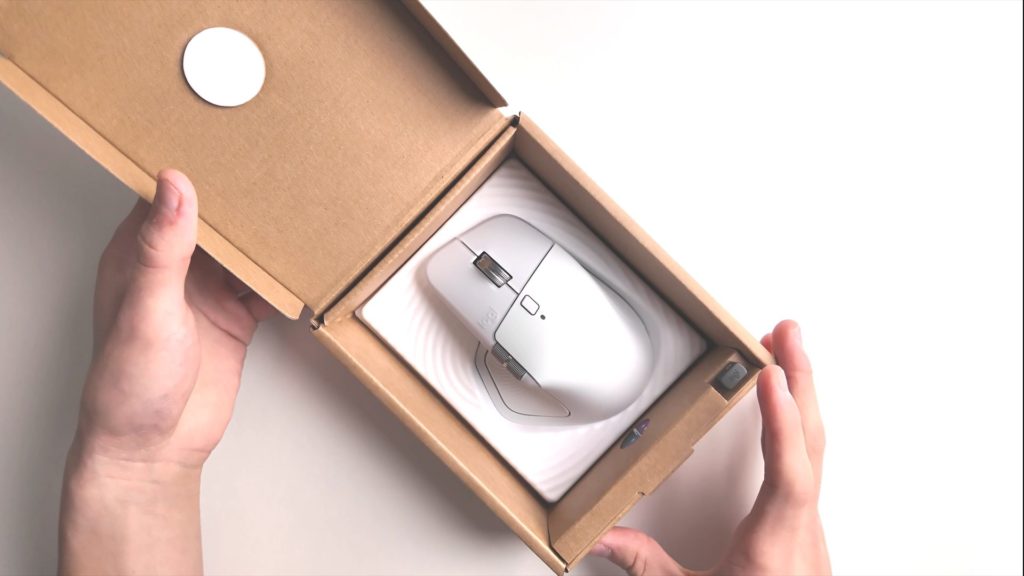
Type-Cの小さなレシーバーを発見。ロジクールの最新通信規格、Logi Boltのアダプタです。Type-C版を出してくれて本当にうれしい。

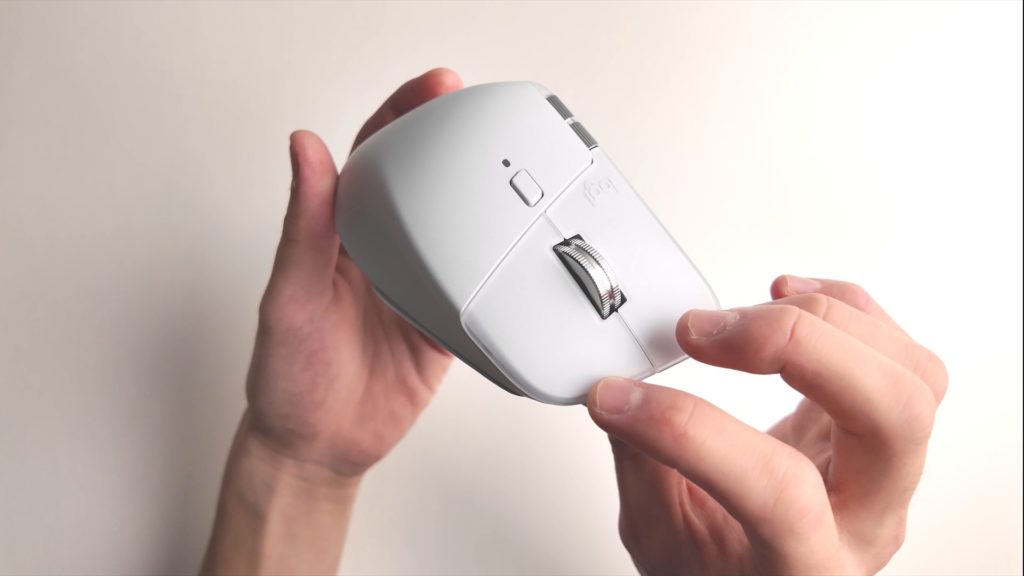
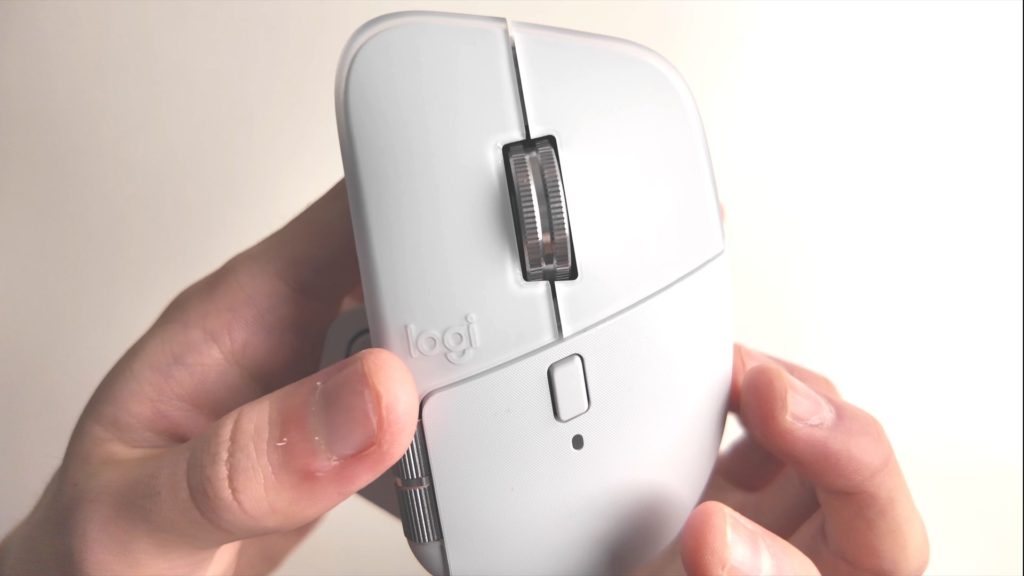
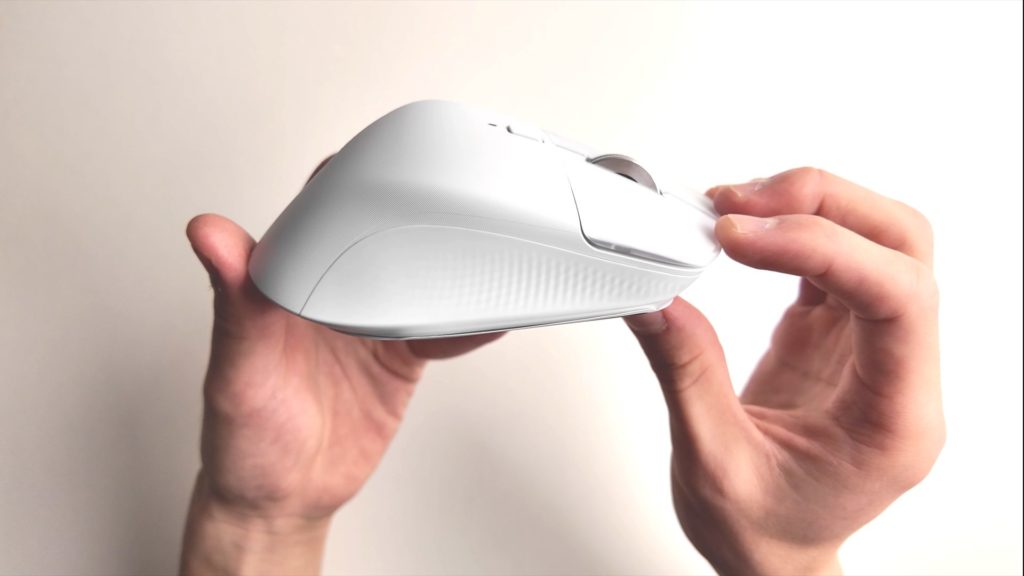
マウス本体を見ていきましょう。構造は基本的に旧モデルを踏襲。大きな変更の一つは材質外装のほぼすべてからラバー素材が無くなり、プラスチック素材に変更。「加水分解してべたべたになる」という旧モデルの大きな問題を解消しています。
この点は別のガジェットレビューでもコメントしてるけど、長く使うガジェットは加水分解でべたつくと嫌になる…。この子はマウスの中でも群抜きで高級品なのでかなり長い間お世話になると思います。そう考えたとき、長く使いやすい素材に進化したのは純粋にメリット!
左右のクリック部分は透明のカバーに覆われたようなデザインに。一番酷使するパーツだから、汚れづらく強度がある素材になっているのかな?
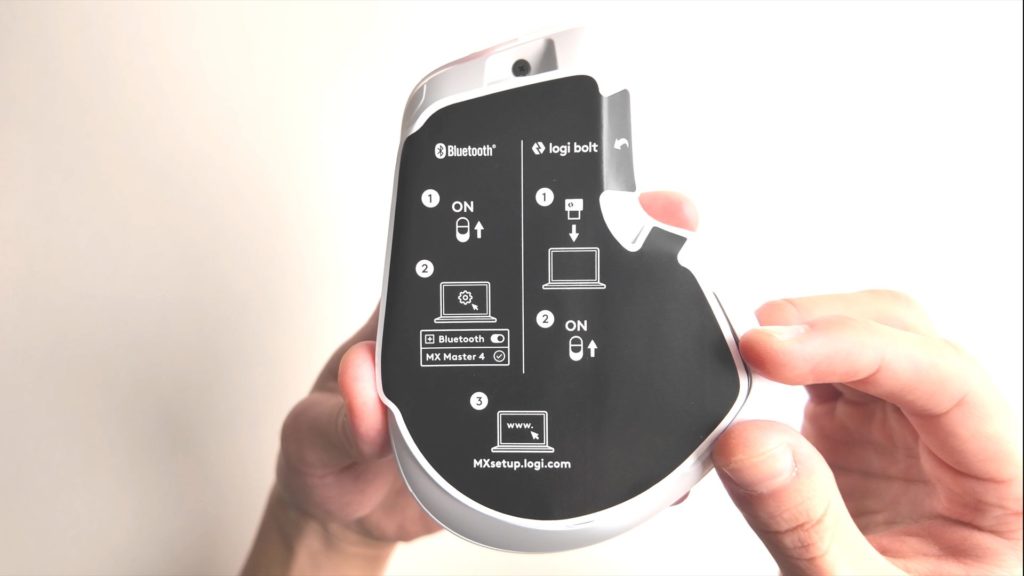
背面にはお手軽接続ガイド。これをびりっと剥がして使います。
背面には接続先切り替えのスイッチがあります。今どの接続先につながっているかのLED表示があって便利。
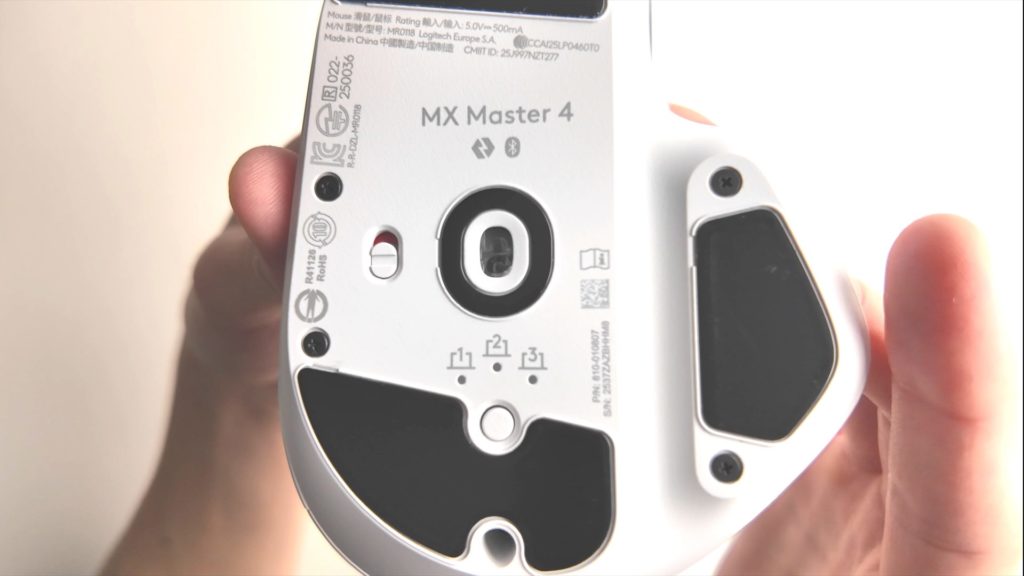
まぁ、ひっくり返さないと見えないから使わないんだけど。
右親指には今回の目玉機能である「触覚フィードバック」を備えたオプションボタン。ここだけ唯一ラバー素材です。
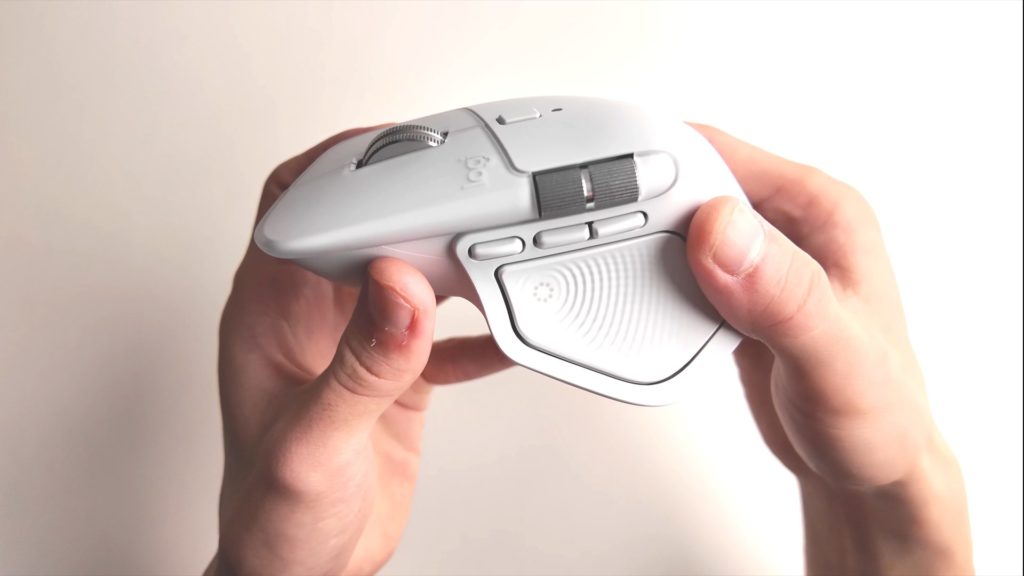
これ、電源を切った状態では完全にただのゴムなのに、通電すると「ボタンとしてのクリック感」が発生するフィードバックを機械的に再現してるんですね「別にただのボタンでよくね?」と思いきやこのフィードバックを活かしてアプリの通知が来た時にブルっとさせたりできるらしいマウスホイールは金属製ゆっくり回すとカチカチと一定間隔でクリック感があるが勢いよく回すとハンドスピナーのようにちゅーーーーーーっと回る。
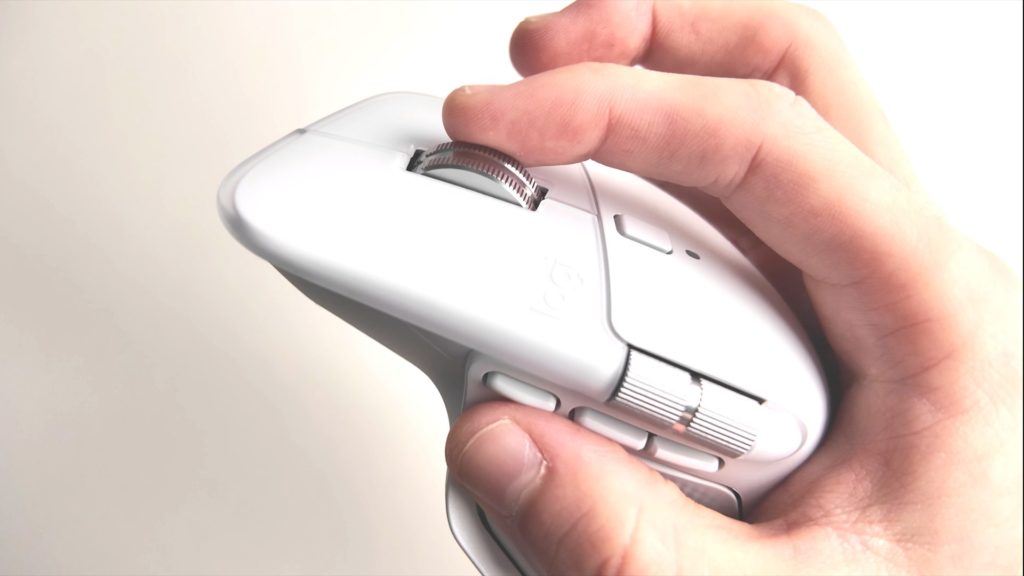
この「フリースピン機能」は1秒で1000行のスクロールができるらしいExcelはもちろん、ブラウジングするときにめっちゃ重宝する回しているだけで気持ちいいので無駄にまわしちゃう。
右親指を少し上に上げると、左右スクロールホイールが。使わない人も多いかもしれないけど、画像編集や動画作成などクリエイト用途だとかなり重宝。
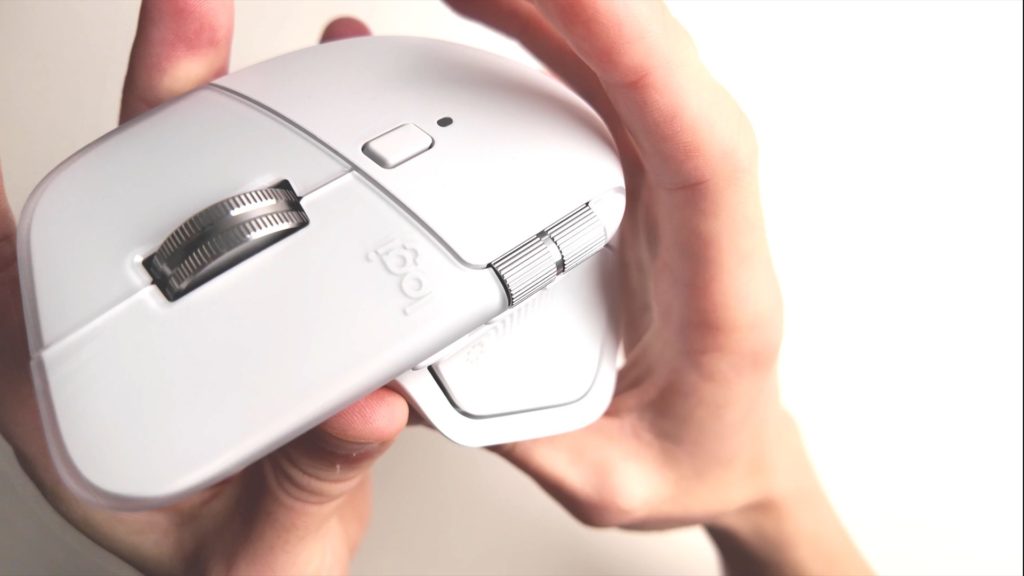
これ、旧モデルより角度が改善されています。旧モデルで「この角度回しづらくね?」というユーザがいて、それらの声に応えたアップデートですね。
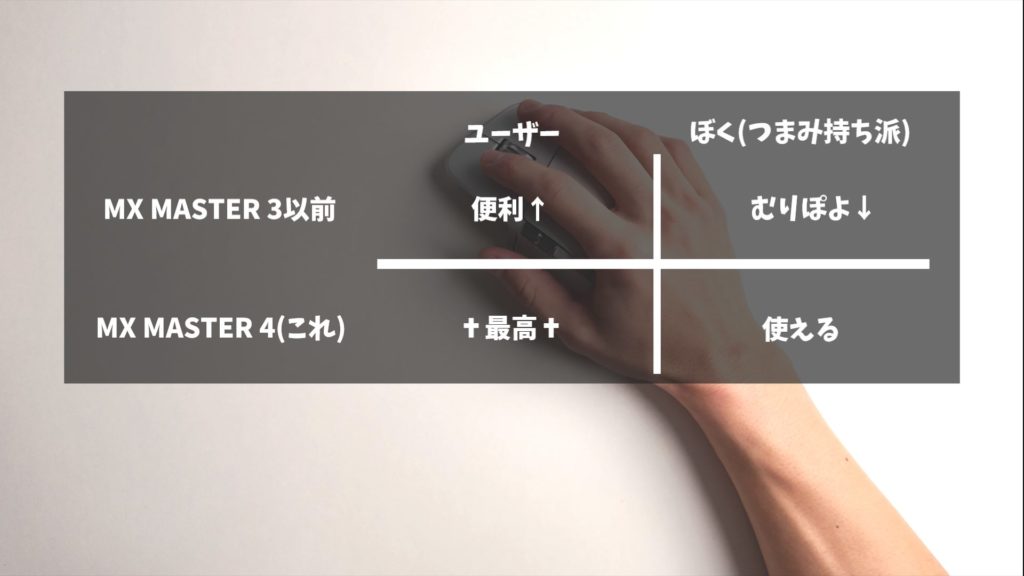
ところで僕、御覧の通りマウスを指先でつまむ「つまみ持ち派閥」です多分なんだけど、この左右ホイールはつまみ持ち派には使いづらいです。このホイール、ある程度深くマウスを握る前提の設計なんじゃないかな?
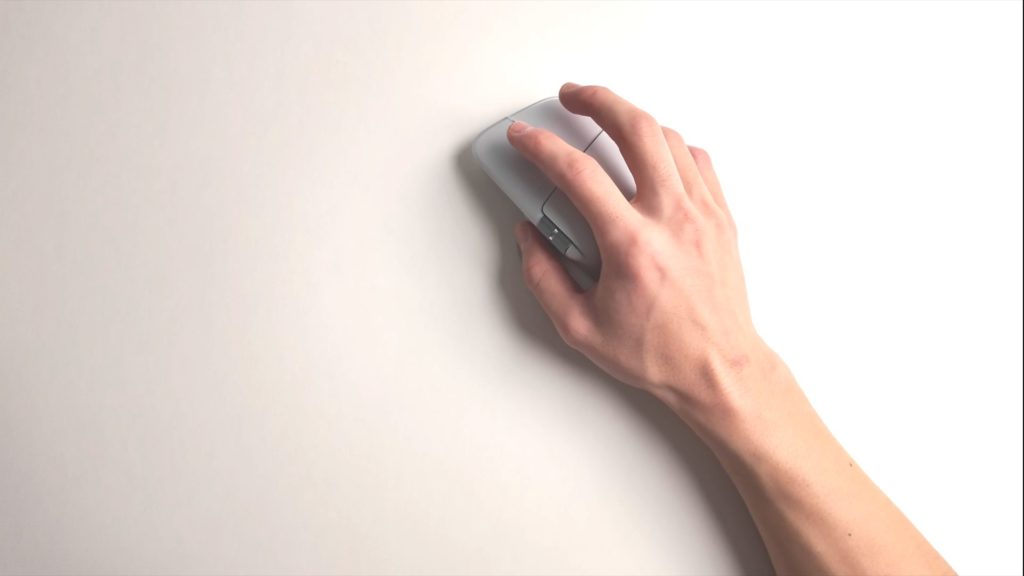
今回の角度調整のおかげで僕でも何とか使えるようになったけど、つまみ持ち派は特に店頭で一回試してから買ったほうがいいよ。
親指のボタンには戻る・進むに加え、もう一個のボタンがあるよ後述するソフトウェアで好きな機能を振ってね。
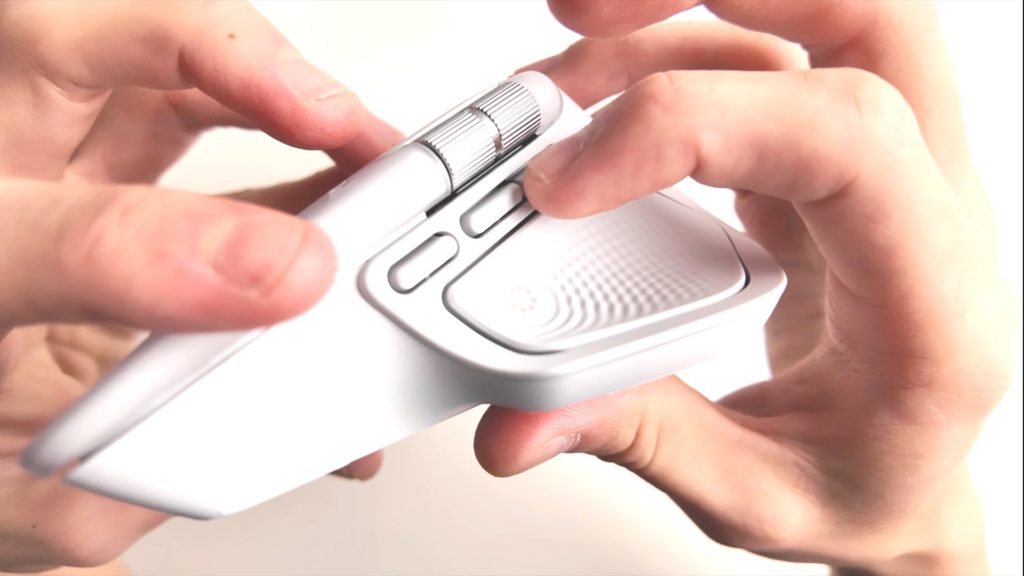
そういえば、今更だけどカラーはホワイト。旧モデルには「白は汚れが落ちなくて黄ばむ」というレビューがあったから避けてたんだけど、表面がラバーじゃなくなったおかげで安心してホワイトが選べたよ。
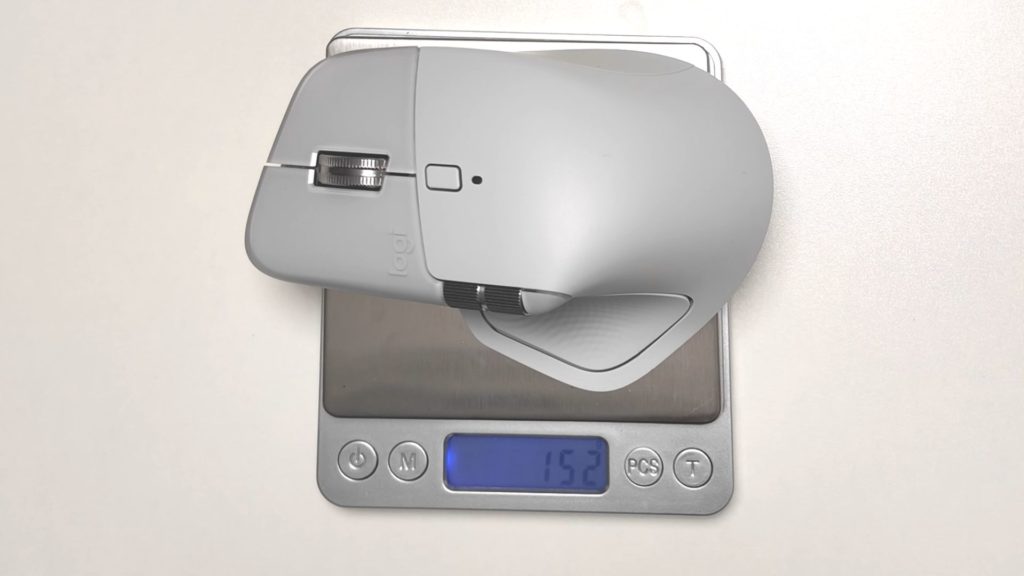
重さを測ってみましょう。重さは152グラムで持ち歩きにも不自由しないですね。
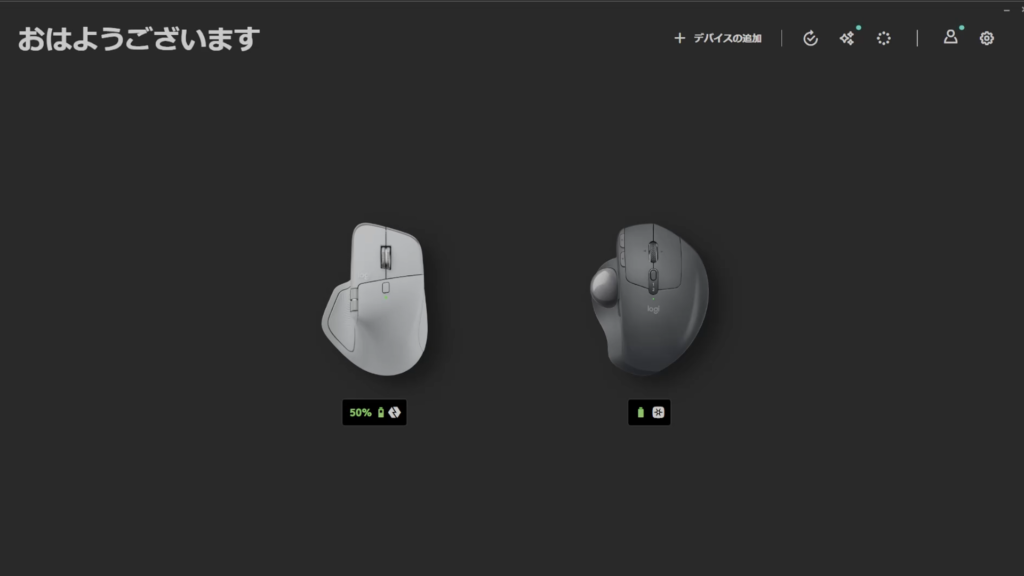
Logicool MX MASTER4を純正ソフトウェアで設定する
MX MASTER4はそのままでもGOODなガジェットですが、その真価を発揮するには純正ソフトウェアでの設定が必要です。
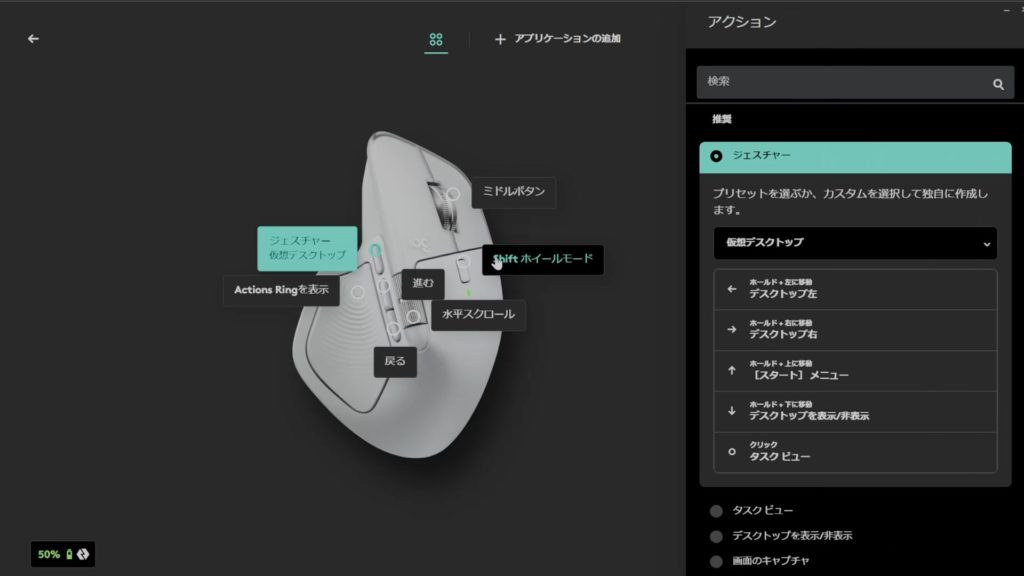
「ボタン」タブからは各種ボタンへの機能割り当てが可能特に、進む戻るボタンの隣にあるショートカットキーには必要な機能のアサインをここで行いましょうデフォルトでは仮想デスクトップ操作を中心としたジェスチャーが割り当てられていました。
今回の目玉機能、アクションリングの設定もここから行えますアクションボタンをカチッと押すとリング状のショートカットが画面に現れます個人的に最も便利なのが「システム音量」。
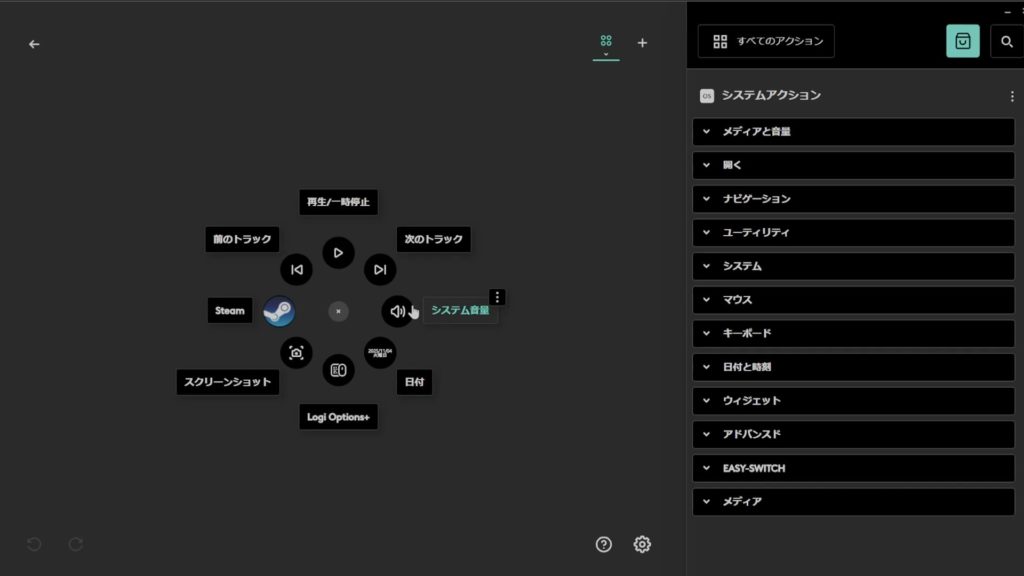
これ、このアイコン上でホイールを上下させると音量が変化します。わざわざアイコンをワンクリックする必要がなくかなりシームレス。
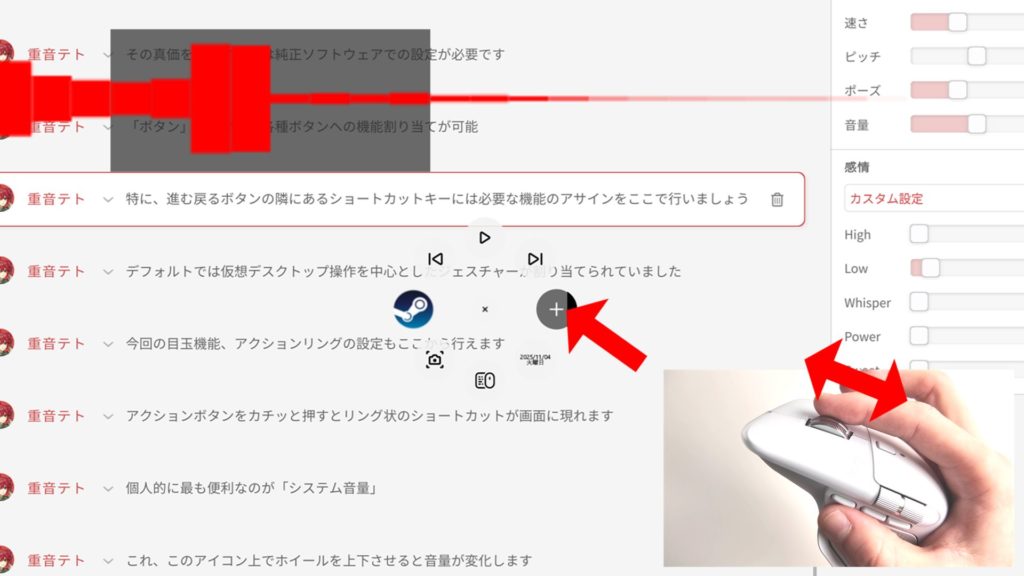
マウスの接続先変更も設定可能。背面スイッチを押すより簡単ですね。
他にも大量のアクションを候補から選べますし、なんならマクロを仕込めるのでやりたいことを直接実現できます。
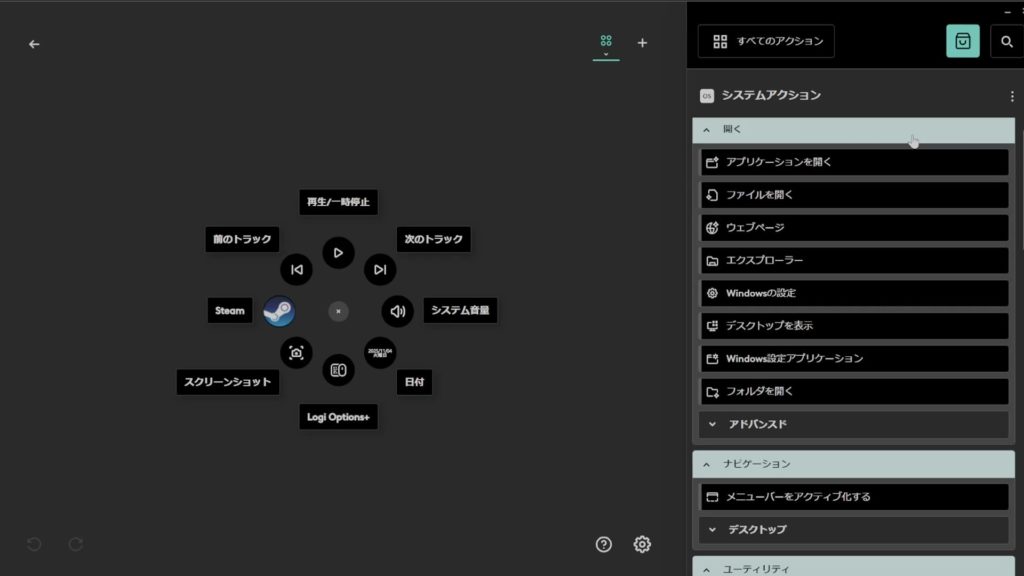
進むボタンや戻るボタンにも個別で機能のアサインが可能。このアサイン、起動しているソフトウェアごとに自動切換が可能ブラウザ以外では進む戻るボタンに例えばコピペとかを割り当てるといいかも。
触覚フィードバックの設定はかなり細やかどのくらいの強さで反応するか、どのくらいの振動で応答するかどのタイミングで振動するかも口うるさく要望できます。

Logicool MX MASTER4 まとめ
ということでロジクール最高峰のマウス、MX MASTER4のご紹介でした。
最高なんだが、それはそれとして本質はただのマウスだからこれ以上言うことはない。
センサーが優秀すぎてどんな素材の机でもカーソルをぴたっと止められるとかそう言った細やかな性能がピカイチ。「減点要素がない」という優等生っぷりである。
ポチップ
2万円オーバーという金額さえ納得できれば絶対裏切られない至高の一台。お手元に一台、どうですか?
もうね、マジで減点要素が無くて紹介しづらい