

こんにちは、物理ボタン同好会のぶつりぼです。
データって、気づいたら消えてしまうことがよくありますよね。しかも不思議と、大事な時に限って大事なものが消えるものです。
そんな悲劇を二度と繰り返さないために――すべて自動化してしまいましょう。
そこで登場するのがつよつよバックアップソフトウェアの 「Minitool Shadowmaker」 です。

今回はMinitool社様の提供で、ShadowMakerをご紹介させていただきます
Minitool社について
Minitool社はWindows向けのソフトウェアを数多く手がける会社です。ファイル管理ソフトを中心に、動画編集ソフトやPDF編集ソフトなど幅広く展開している、ソフトウェアのプロフェッショナル企業です。
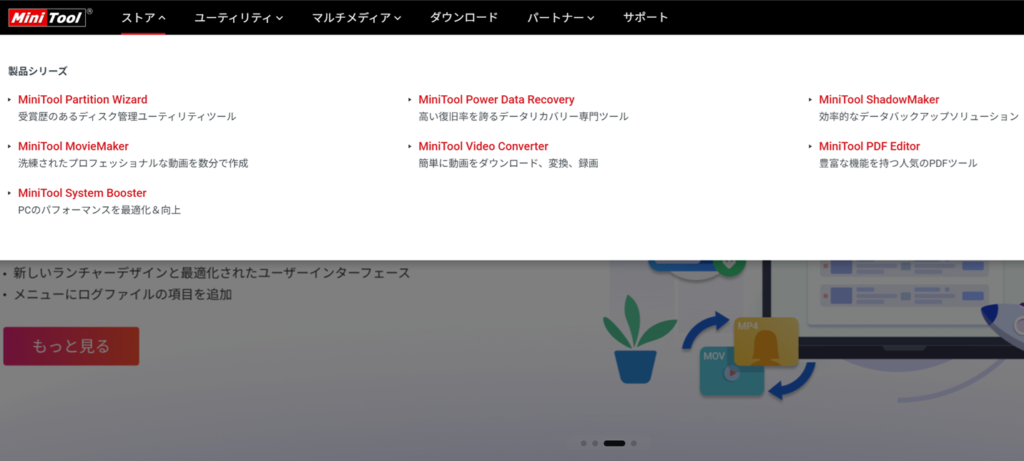
その中でも今回ご紹介する Minitool Shadowmaker は、バックアップのスペシャリスト。簡単な操作でしっかり自動バックアップを任せることができ、しかもほとんどの機能が無料で使えてしまいます。
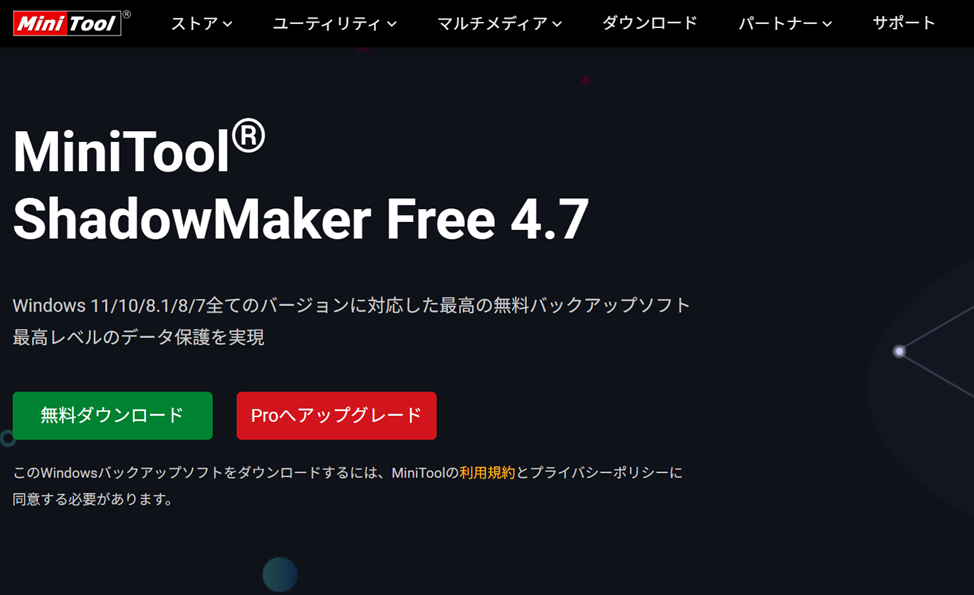
基本的なバックアップ・復元機能はすべて備わっているので、導入しておいて損はありません。
インストール方法
それでは導入方法を見ていきましょう。
- 検索サイトで「Minitool Shadowmaker」と検索し、公式サイトにアクセス。
- 「無料ダウンロード」をクリックするとダウンロードが始まります。
- ダウンロードしたインストーラーをダブルクリックし、「今すぐインストール」を選択。
- インストールが完了したら「今すぐ開始」をクリックして起動。
とても簡単に導入できます。動画の概要欄にもリンクを載せていますので、そこからアクセスしても便利です。
同期とバックアップの違い
Minitool Shadowmakerの魅力は豊富な機能ですが、ここでは特に「同期」と「バックアップ」に注目します。
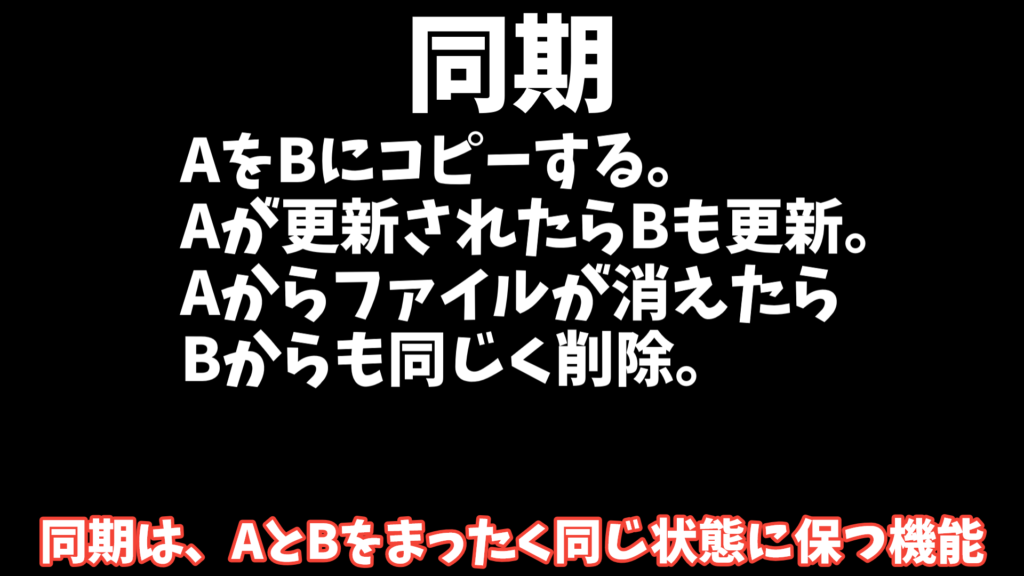
同期 … AとBのフォルダをまったく同じ状態に保つ機能
(ここで言う)バックアップ … Aをいつでも巻き戻せるように、Bにセーブデータを作っておく仕組み
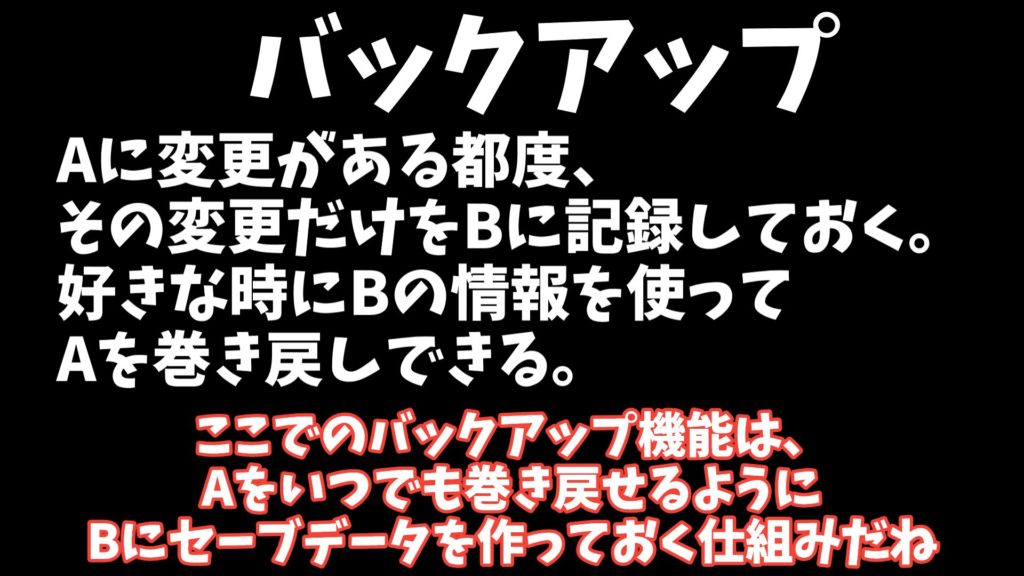
用途に応じて使い分けたり、併用することができます。
実際に使ってみる
Cドライブにある大事なデータを、外付けSSDに同期・バックアップしてみます。
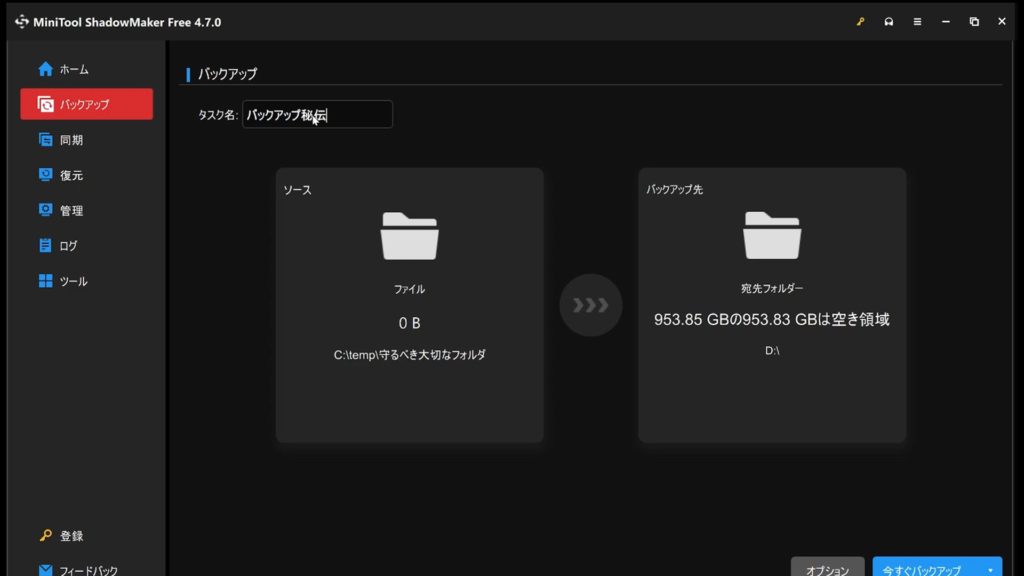
- 左側でバックアップしたいフォルダを選択。
- 右側で保存先フォルダを指定。
- プランに分かりやすい名前を付け、「後でバックアップ」をクリック。
これで「管理」タブにバックアッププランが登録されます。同様の手順で同期プランも作成できます。
「今すぐバックアップ」「今すぐ同期」を押すと、すぐに実行されます。
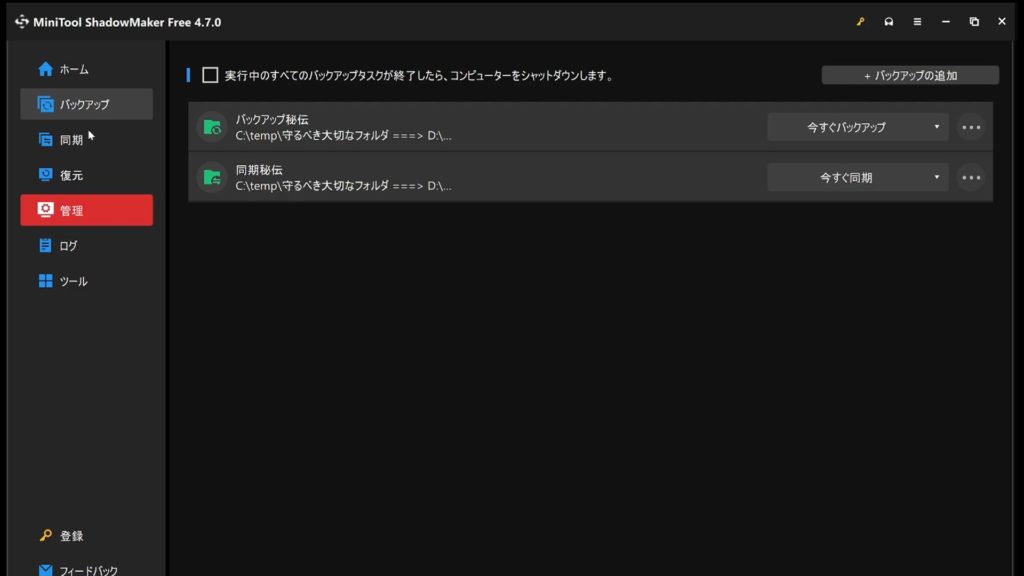
- 「同期」の結果 … フォルダの中身がそのまま複製され、同じ状態になります。
- 「バックアップ」の結果 … 専用のバックアップファイルが作られ、ソフトの「復元」メニューから必要な時に取り出せます。
また、資料を更新した場合は再度「バックアップ」や「同期」を実行すればOK。
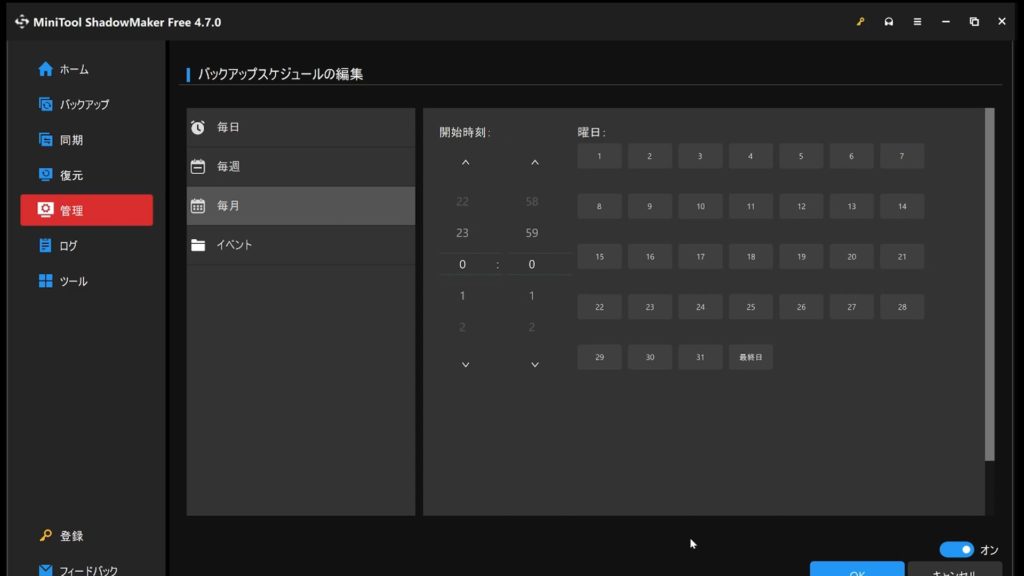
押し忘れが怖い場合はスケジュール機能を使いましょう。毎日・毎週・毎月といった定期的なバックアップを自動で実行できます。
さらに便利な機能
Minitool Shadowmakerは、フォルダやファイルだけでなく、パソコン全体をまるごとバックアップできます。万が一パソコンが起動しなくなっても、そのバックアップから復元できる可能性があるのです。(このあたりから部分的に有料機能が混ざってきます)
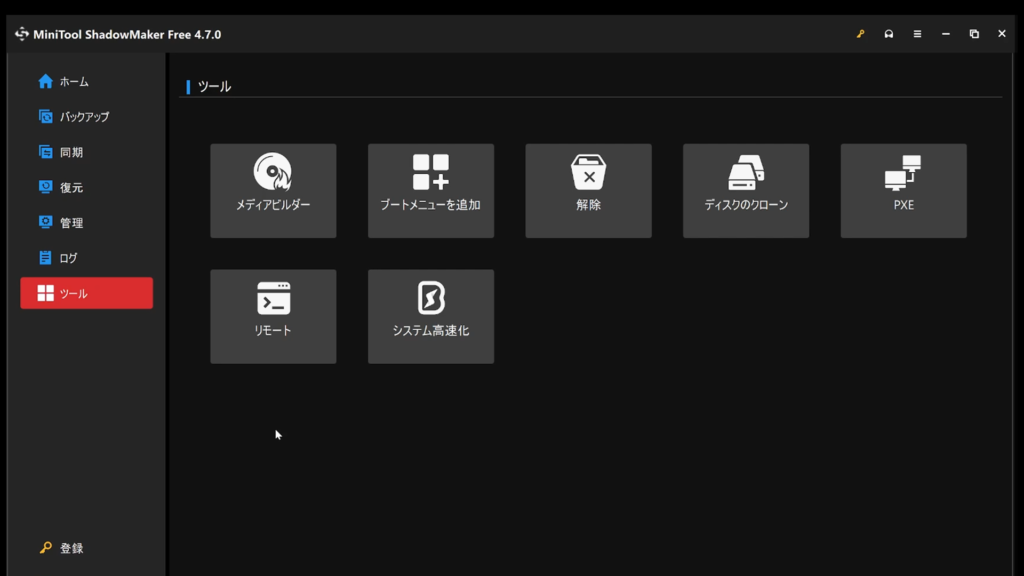
ここまでの主要機能は無料で利用できますので、多くの方は無料版で十分満足できるでしょう。もし「もうこのソフトなしではいられない!」と感じたら、有償版でさらなる拡張機能を試してみるのもおすすめです。
まとめ
今回はバックアップのプロフェッショナル、Minitool Shadowmaker をご紹介しました。僕も動画の原稿が消えないようにこのソフトを使ってバックアップを始めました。案件抜きでデータバックアップは超大事なので!
よかったらこちらのリンクから無料でダウンロードしてみてください。
それでは今回はここまで。次回もお楽しみに!